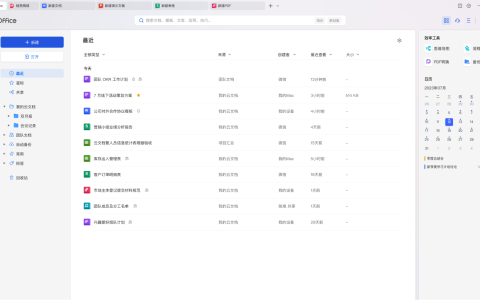
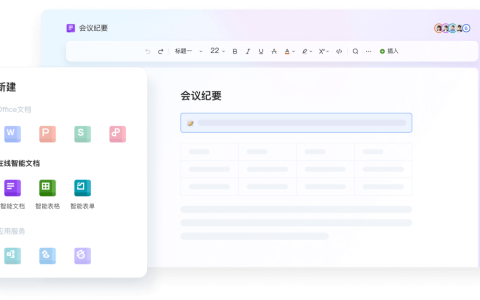
一种能把信息以及观点视觉化的颇具强大功能的工具是WPS 图形,它可把繁杂的文本列表、流程或者关系转变成清晰且专业的图示,明显提高文档的沟通效率,不管是制作工作报告、项目计划还是教学课件,都能够帮我们迅速整理逻辑,使得观众一眼就能看明白。
什么是WPS 图形
有一组预设的图形布局模板,它被内置于WPS 里,这组模板就是WPS 图形,它跟微软的功能兼容性极高,用户可选流程,层次结构,循环,关系等好多图表类型,它的核心价值是能把枯燥的文字信息转成有视觉吸引力的图形,这有助于表达者更好地阐述观点,还能帮阅读者更高效地理解以及记住信息。
与传统手动绘制图形不一样,给出了智能的图形框架,用户只要在文本窗格中输入要点,系统就会自动生成对应的图形结构,并且保持格式的统一与美观,这极大节省了排版和设计的时间,使得非专业设计人员也能够制作出效果很棒的图示,是职场人士以及学生提升文档质量的得力帮手。
WPS 图形有哪些类型
WPS 图形库主要被划分成几大类,第一类属于“列表”型,其作用是用以显示并非有序或者进行了分组的信息,就像项目符号那种视觉化的呈现形式,第二类是“流程”型,能够运用来展示步骤、阶段或者时间线,可清晰地把一个过程的顺序精准描绘出来,第三类为“循环”型,适合用来表示呈现出连续循环状态的阶段或者流程,比如产品所具备的生命周期。
第四类属于“层次结构”型,其中最具代表性的便是组织架构图,那是用来呈现上下级或者分支关系的。第五类为“关系”型,借助维恩图、目标图之类来展示各个部分之间的关联。第六类是“矩阵”型,其作用是在四象限当中显示信息。第七类是“棱锥图”型,它适合去显示比例关系、分层亦或是从基础到顶端的进程。知晓这些类型乃是选用恰当图形的根基。
如何插入WPS 图形
要在WPS文字或者演示文档里头,插进图形的话那过程特别简便。先是要把光标给定位,定位到那个需要插入图形的地方,之后要在顶部的菜单栏寻觅到“插入”选项卡,接着去点击“”按钮。到这时候就会谈出一个对话框,对话框的左侧呈现的是所有能够使用的图形类别,中间部分展示的是所选类别的具体布局的那种预览,右侧显示的是针对该布局的文字说明。
布局选好合适的之后,点击“确定”,图形就会插入到文档里。这时,图形两边一般会弹出文本窗格,你能够直接在当中输入各级文本内容,图形会跟着自动更新。要是文本窗格没出现,能够选中图形,在出现的“工具”上下文菜单里,找到“文本窗格”按钮点击打开。这是编辑高效内容的方式。

如何编辑和美化WPS 图形
编辑图形,主要涉及的是内容这块儿,也涉及样式这一块儿。内容编辑,通常是在文本窗格那儿来开展的工作,能够去为项目符号进行增加或者删减的操作,还可以对项目进行降低级别上升级别的那些调整。比如说在流程图里,按一下“Tab”键,就能够让当前项目降低级别变成子步骤,而按“Shift+Tab”组合键,就会让其上升级别。
借助“设计”以及“格式”选项,将实现美化操作。于“设计”选项卡当中,能够通过点击一个按钮,来改变图形的整体颜色方案以及立体样式(即把样式进行修改)。而在“格式”选项卡那里,能够针对图形里的单个形状开展精确细微的调整,像是对形状的填充颜色加以改变,对轮廓线条进行调整,或者给文字添加艺术字效果。进行合理的美化,能够突出重点,让图形与文档的整体风格达成协调。
WPS 图形使用常见误区
存在一个常见误区,那就是尝试在一个图形里塞入过量信息。的本质在于提炼以及简化,要是内容太过庞杂,便会致使图形变得拥挤不堪,从而失去可视化优势。正确的做法是提炼出核心要点,倘若信息确实数量众多,可以考虑将其拆分成多个图形,或者先用列表进行概括后再处理。
存在着另一个误区,那便是忽视图形的逻辑匹配,比如说,运用循环图去表示一个具备起点和终点的明确线性流程,这是不合适的,在选择图形类型时,必须得首先去考虑你想要表达的逻辑关系究竟是什么,除此之外,过度美化亦是一个问题,过于花哨的颜色以及特效会使得观众对信息本身的注意力被分散,专业文档应当以清晰和稳重作为主要特点。
WPS 图形的高级应用技巧
倘若存在那种需要经常加以运用的固定架构,像公司组织图这般的,能够把它制作成模板。其方法是,首先去创建并且美化好一个图形,接着将它选中之后施行复制行为,之后在有需求的地方粘贴成为链接或者粘贴成图片,又或者保存成单独的WPS文件以此方便随时进行调用。如此一来能够确保公司文档之中同类图形风格的一致性,并可以极大程度地提升重复工作的效率。
还有一个技巧是跟其他功能相结合,比如说呀,能够把 图形里的每一个形状设置成超链接,链接到文档的别的章节或者外部的文件,以此来制作交互式的报告或者导航目录。在 WPS 演示当中呢,还能够给 图形添加上动画,使得图形的各个部分依照逻辑顺序逐个出现,引领观众的视线以及思路,让演示的过程变得更加生动并且具有说服力。
于您工作或者学习期间,您最为经常运用哪一种图形对付哪类任务呢?欢迎在评论区域交流您的使用经历以及技巧,要是感觉本文对您有益处,请给予点赞并把它分享给更多有需求的朋友哟!
原创文章,作者:金山文档WPS,如若转载,请注明出处:/archives/2249